

Tout ce qu’il faut savoir pour préparer, vérifier et valider votre déclaration TVA.
1. Commencez par bien paramétrer votre dossier
Avant toute déclaration, assurez-vous que les paramètres TVA du dossier sont corrects. Rendez-vous dans Paramètres > Paramètres TVA et vérifiez :
- Le régime TVA (non-assujetti / assujetti / co-contractant)
- La périodicité (mensuelle ou trimestrielle)
- Les comptes courants TVA à payer et à recevoir
- Les comptes TVA sur notes de crédit (achats et ventes)
Conseil : Si votre dossier gère de la TVA belge et étrangère, créez des comptes distincts pour éviter toute discordance.
2. Utilisez le back office TVA pour piloter vos dossiers
Le back office TVA est votre tableau de bord central. Positionnez-vous sur le bon mois dans la ligne du temps -> pour le 1er trimestre (T1), positionnez-vous sur mars. Les codes couleurs vous guident :
Gris -> aucun document importé pour la période
Vert -> tous les documents sont comptabilisés
Bleu -> des documents restent à traiter
Astuce : Filtrez par déclarations “en attente” ou “validées mais non exportées” pour prioriser votre travail.
3. Éditez et vérifiez votre déclaration pas à pas
Allez dans Déclarations > Déclarations TVA et sélectionnez la période. WinAuditor vous propose deux outils de contrôle avant validation :
- Les points d’attention signalent les anomalies sur la période
- La liste de contrôle confirme la cohérence globale de la déclaration
Nouveauté importante depuis janvier 2026 :
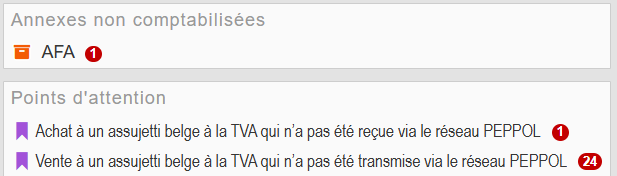
WinAuditor intègre désormais des points d’attention liés à la conformité Peppol.
Ces alertes apparaissent directement lors de la préparation de la déclaration TVA et permettent d’identifier à temps les situations à risque.
Objectif : éviter les erreurs de conformité… et les amendes associées, qui peuvent être significatives.
Ces points d’attention prennent la forme d’une liste claire, accessible directement par les gestionnaires de dossiers au moment du contrôle.
NB : N’oubliez pas de renseigner la TVA à régulariser en case 61 ou 62 si nécessaire, et d’indiquer les informations de déduction partielle (visible uniquement sur le 1er trimestre ou le mois de janvier).
Demandez la restitution si vous avez une TVA à récupérer.
Lors de la validation, cochez la case Demande de restitution si votre solde est positif.
Vous pouvez également mentionner les soldes encore ouverts auprès de l’administration TVA ainsi que les acomptes déjà versés.
4. Configurez votre mandat pour aller plus vite
En tant que mandataire, configurez vos données une seule fois et elles s’appliquent automatiquement à tous vos dossiers. Allez dans Connecté en tant que > Outils > Intervat, puis cliquez sur Ajouter un mandat.
Gain de temps : Plus besoin de ressaisir vos coordonnées à chaque déclaration — WinAuditor les injecte automatiquement.
5. Générez le fichier groupé Intervat en un clic
Depuis le back office TVA, cliquez sur Fichier groupé Intervat TVA. WinAuditor sélectionne par défaut toutes les déclarations validées. Vous pouvez y ajouter manuellement d’autres déclarations si nécessaire avant l’export.
6. Verrouillez vos périodes après validation
Pour éviter des encodages accidentels sur des périodes clôturées, utilisez Clôtures > Suivi et validation. La validation d’une déclaration TVA verrouille automatiquement les périodes concernées.
– Une flèche verte indique jusqu’où le dossier est validé
– L’historique de validation permet de voir qui a validé ou dévalidé une période
Important : Si vous déverrouillez une période pour correction, pensez à la reverrouiller après.
Vous êtes utilisateur de FID-Manager ? Envoyez votre déclaration TVA directement dans FID-Manager.
Une fois la déclaration TVA validée, le bouton Envoyer à FID-Manager apparaît automatiquement. Il transmet le fichier XML directement dans FID-Manager où il est validé sans intervention manuelle supplémentaire.
Le bouton devient ‘Renvoyer à FID-Manager’ après envoi, avec la traçabilité de l’expéditeur
Si un fichier existe déjà pour la période, il passe en attente de validation plutôt que d’écraser l’existant
Si le client dispose d’un portail WinAuditor, un lien apparaît pour lui permettre de préparer son paiement directement depuis le portail
Prérequis : Le mapping entre les dossiers WinAuditor et les fiches clients FID-Manager doit être correctement configuré via Plus > Paramètres des accès logiciels externes > WinAuditor. Le mapping se fait automatiquement si le numéro de TVA/BCE est identique dans les deux logiciels. Un utilisateur non mappé n’aura pas accès à ce bouton.
Retrouvez toute la documentation par ici.